(本文最后更新于2026年4月29日)
随着人们客厅里越来越多的巨大高分辨率 HDR 电视普及以及越来越精细的影院投影投入应用,如今在设置数字图像曝光时保持高度精确比以往任何时候都更加重要。与此同时,不同 log 和显示格式的数量正在增加,使得这项任务变得越来越复杂。
Livegrade 中基于 1D LUT 的曝光辅助机制让你能够精确分析图像,有足够的自由来适应拍摄项目中的个人需求。
在这篇文章中,我们首先会简单地概括介绍一下伪色,然后深入探究 Livegrade 的曝光辅助工具 —— 该工具支持使用伪色方案或 EL Zone 系统。最后,我们会向你展示如何构建自己的伪色 LUT,以适应拍摄的特殊需求。
什么是“伪色”?
一般来说,伪色最常见的用例是通过改变原始图像的色彩来显示人眼无法看到的图像部分。
在电影行业,伪色通过指示图像的亮度值来帮助检查场景的曝光。首先,彩色图像会转换为黑白表示,以将 RGB 转换为亮度值。然后,这些生成的码值范围会被着色以指示图像的关键部分,如高光、暗部或肤色。
某种程度上,这是基于安塞尔·亚当斯(Ansel Adams)于 1948 年在其著作《负片:曝光与冲洗》(The Negative: Exposure and Development,暂译)中提出的分区系统 —— 该系统是为黑白模拟平面摄影发明的。
在这个系统中,一组照片中的单独亮度区域被标识为特定区域(Zone 0 到 X),这使得摄影师能够预测照片的各个部分在终版拷贝中的样子。
在数字电影摄影中使用伪色的好处非常相似:它让你有机会快速检查图像的各个部分,以确保所有内容都为即将到来的后期制作管线做好了适当的曝光。
不同 log 格式的伪色
如今,伪色被广泛使用,并由许多制造商应用于摄影机内部。以下示例展示了一些最常见的 log 格式和摄影机中用于生成伪色图像的范围。
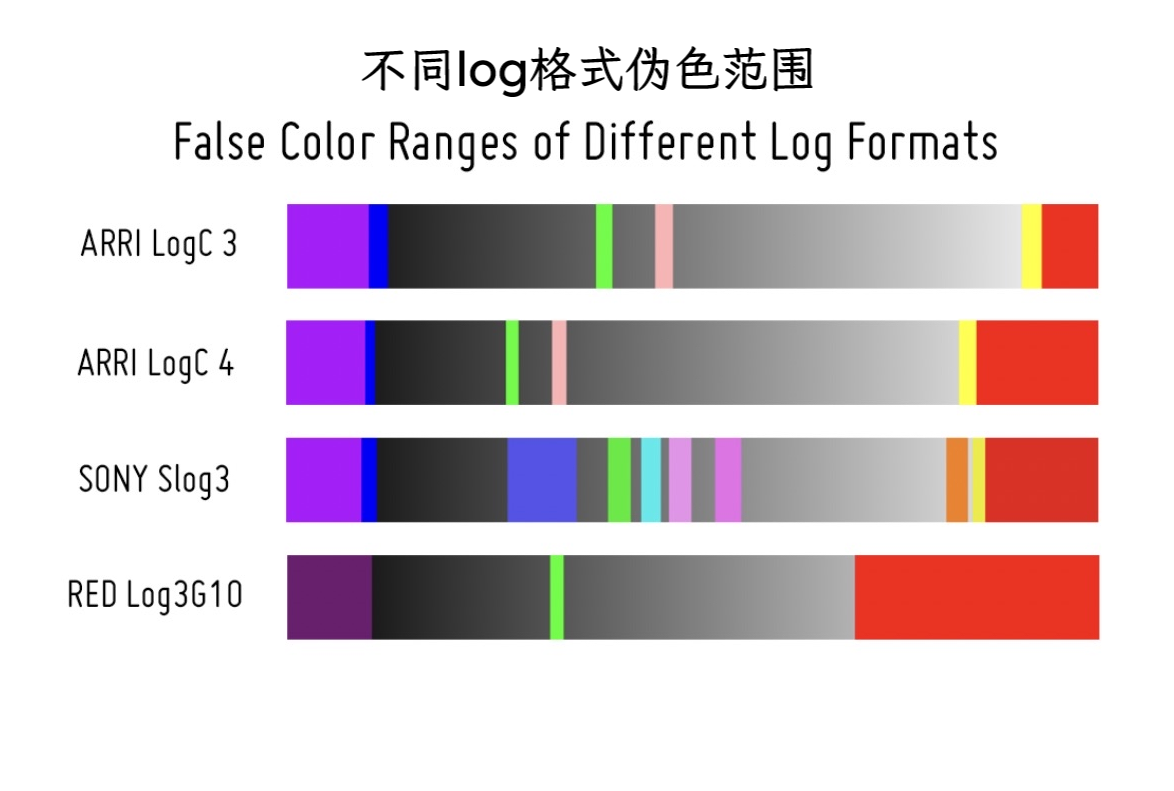
我们看到,不同的摄影机制造商使用不同的尺度来解读 log 编码素材的亮度值。从技术角度来看,这是完全合理的:每种 log 格式的亮度值分布都不同,并且必须与许多其他针对特定摄影机的属性协同工作 —— 其中摄影机传感器可能是最重要的属性之一。
从用户的角度来看,这个事实有时会带来挑战,因为不同摄影机的不同范围意味着不同的东西。
此外,伪色模式的实现和功能范围因摄影机而异。虽然一些摄影机提供手动更改范围的选项(比如 Sony Venice 2),但其他摄影机则在图像分析中会包含定好的 ISO 值(比如 ALEXA 35)。
为了适应这些事实,Livegrade 引入了一种基于 LUT 的机制,并为最常见的 log 格式提供 LUT。作为另一种可选方案,Livegrade 还提供使用艾德·拉赫曼(Ed Lachman,ASC)的 EL Zone 的可能性。
EL Zone 系统
EL Zone 是一种基于档数的曝光工具,可显示18%灰以上和以下的完全定格增加的伪色。它确保了不同摄影机传感器的一致性和准确性,并与 DP 的测光表语言保持一致。以档数思考通常感觉很直观,反映了 DP 和灯光师如何在片场设置光源和平衡光源。而与伪色一样,这种分析基于原始图像 —— 根据摄影机的不同,原始图像会有不同的 log 格式。

自定义伪色 LUT
你还可以在 Livegrade 中创建和添加自己的伪色 LUT。其背后的理念是:无论你选择使用哪种伪色 LUT,都可以完全控制伪色管线。
但在我们详细讨论如何在 Livegrade 中设置伪色之前,让我们先来看看启用该工具时实际发生了什么。
Livegrade 的曝光辅助如何运作?

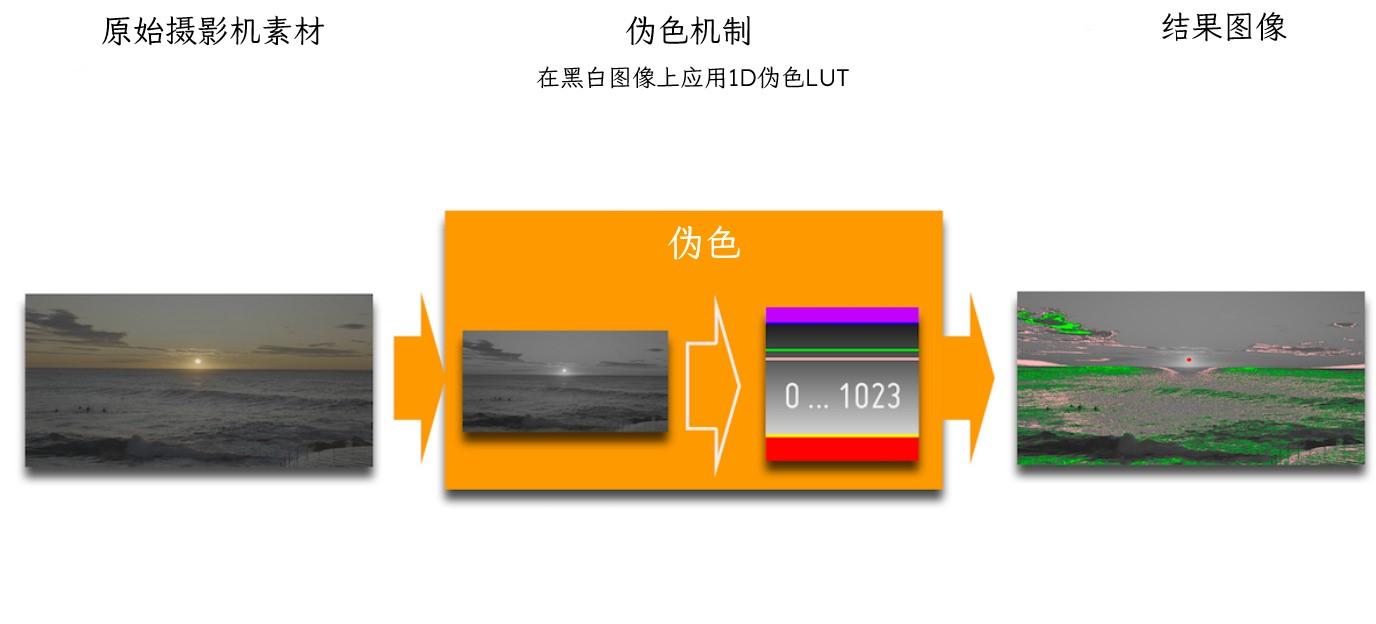
在你点击曝光辅助时,会先生成一个黑白图像,将 RGB 转换为亮度值。
然后,软件会将一个 1D LUT 应用于黑白图像 —— 该 LUT 将特定亮度范围转换为特定色彩。根据曝光辅助 LUT,亮度值将被着色。
为什么使用 1D 伪色 LUT 而不是 3D LUT?
由于我们是在用伪色检查图像的亮度值,因此使用 1D LUT 特别合适。通过使用 1D LUT,我们可以建立清晰的输入-输出关系,因此10比特 1D LUT 使我们能够清楚地区分1024个单独的亮度值。
常见的17点、33点或65点 3D LUT,虽然非常适合色域转换、通道混合或风格应用等复杂操作,但只适合在有限程度上索引亮度值。
这是因为普通的 3D LUT 并不包含整个亮度范围内每种可能的R-G-B组合的输入-输出关系 —— 这会导致单个 LUT 文件大小过大。相反,它存储的是17、33或65组输入-输出关系。
由此,3D LUT 必须始终进行插值。当使用它们进行伪色处理时,这会导致各个亮度范围的分离变得模糊,如下图所示。
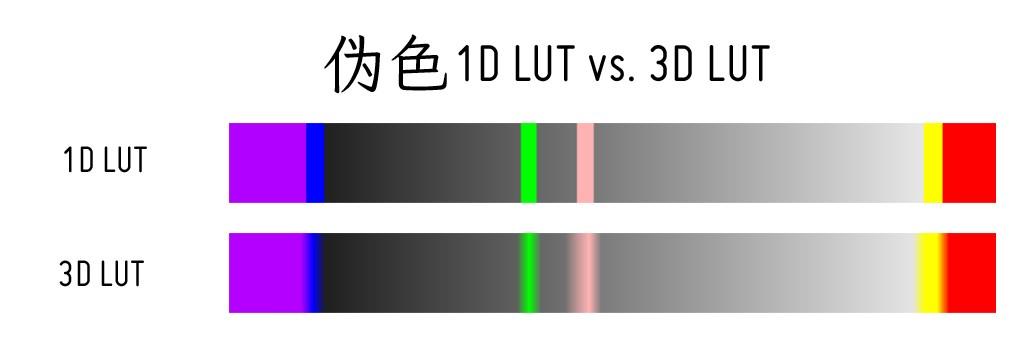
3D LUT 盒子上的伪色图像
Livegrade 在软件内部应用 1D 曝光辅助 LUT,并在检视器和连接的输出设备上输出准确的伪色图像。
然而,风格(包括伪色)会作为 3D LUT 发送到连接的 LUT 盒子中。由此,LUT 盒子通过其 SDI 输出的伪色图像将和 Livegrade 中看到的略有不同。如前文所述,这是因为应用于 LUT 盒子的已传输 3D LUT 无法像原始 1D LUT 那样清晰地区分亮度范围。
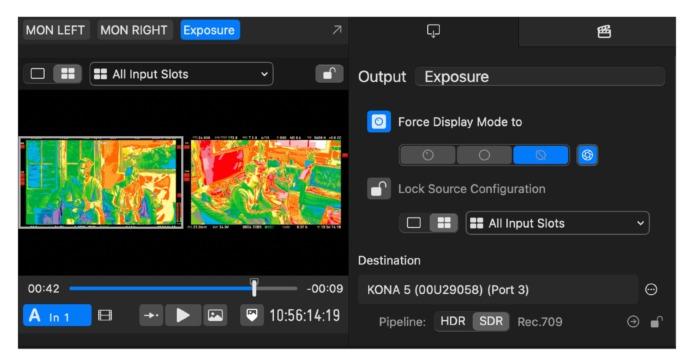
如果你需要尽可能准确的伪色图像,可以使用 Livegade 输出的“强制显示模式为”功能。它让你可以在不影响源槽的情况下对单个输出进行曝光辅助,这样你的 LUT 盒子就能持续接收已调色图像。同时,你可以在自己某台监视器上查看伪色图像。
设置 Livegrade 的曝光辅助
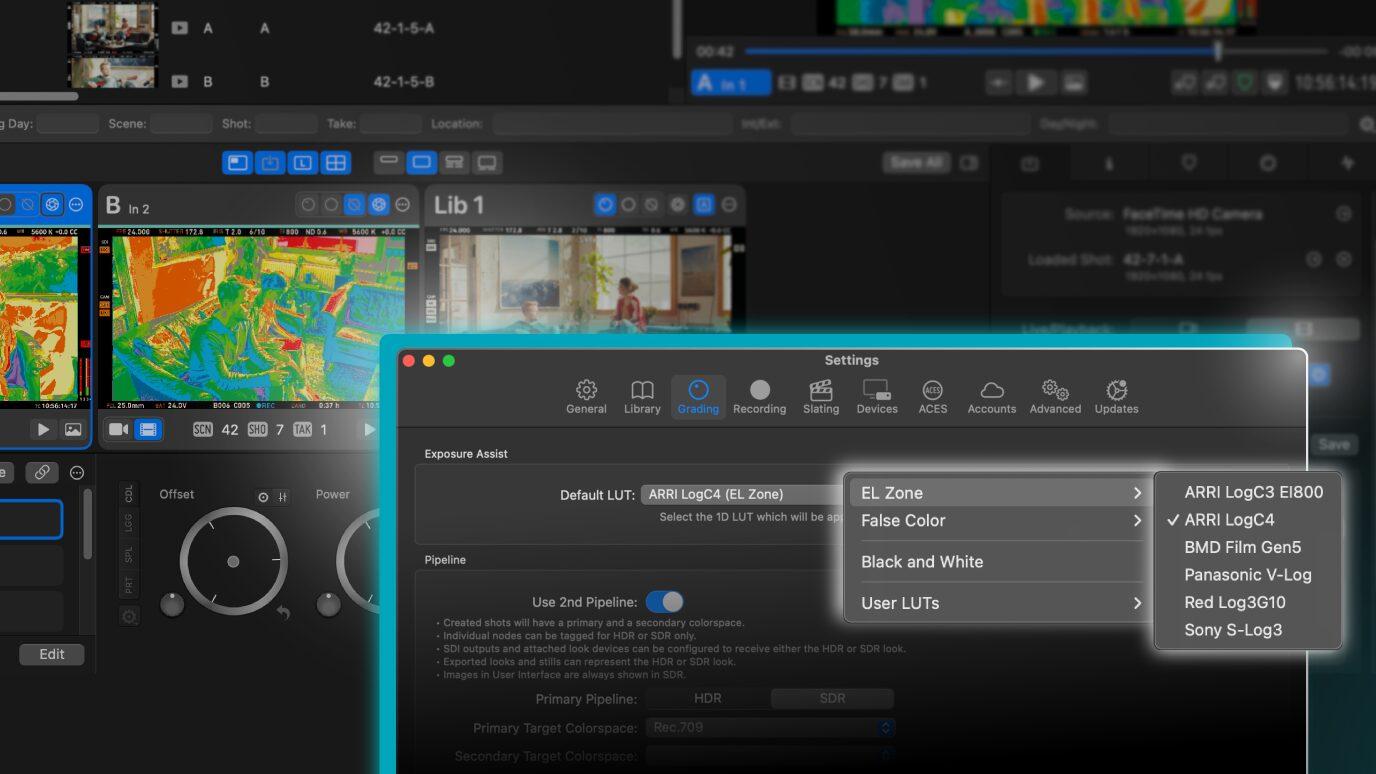
为了给你的项目设置曝光辅助,我们现在应查看曝光辅助设置(Livegrade > Settings > Grading),并展示如何使用它们来优化你的工作流。通过在下拉菜单中选择一个选项,你可以选择在启用曝光辅助时作为默认应用的 LUT。
由你决定使用哪种伪色色彩方案:False Color 部分包含许多制造商 LUT。通过应用它们,你会在 Livegrade 中获得与相应摄影机内部伪色处理相同的结果。EL Zone 则提供了使用跨摄影机伪色色彩方案的选项。
在这两种情况下,底层 log 格式对于准确分析都至关重要。如果你使用的是混合摄影机设置,你还可以在槽设置中选择与此处使用的默认设置不同的曝光辅助 LUT。
启用曝光辅助工具
曝光辅助工具可以在槽一级或专门的输出上启用,为你提供在整个设置中监看曝光方式的灵活度。
在槽一级上:在槽上启用 Exposure Assist 功能可让你检查那个单独的源的曝光情况。请注意,这也会影响发送到任何已连接 LUT 盒子的风格。
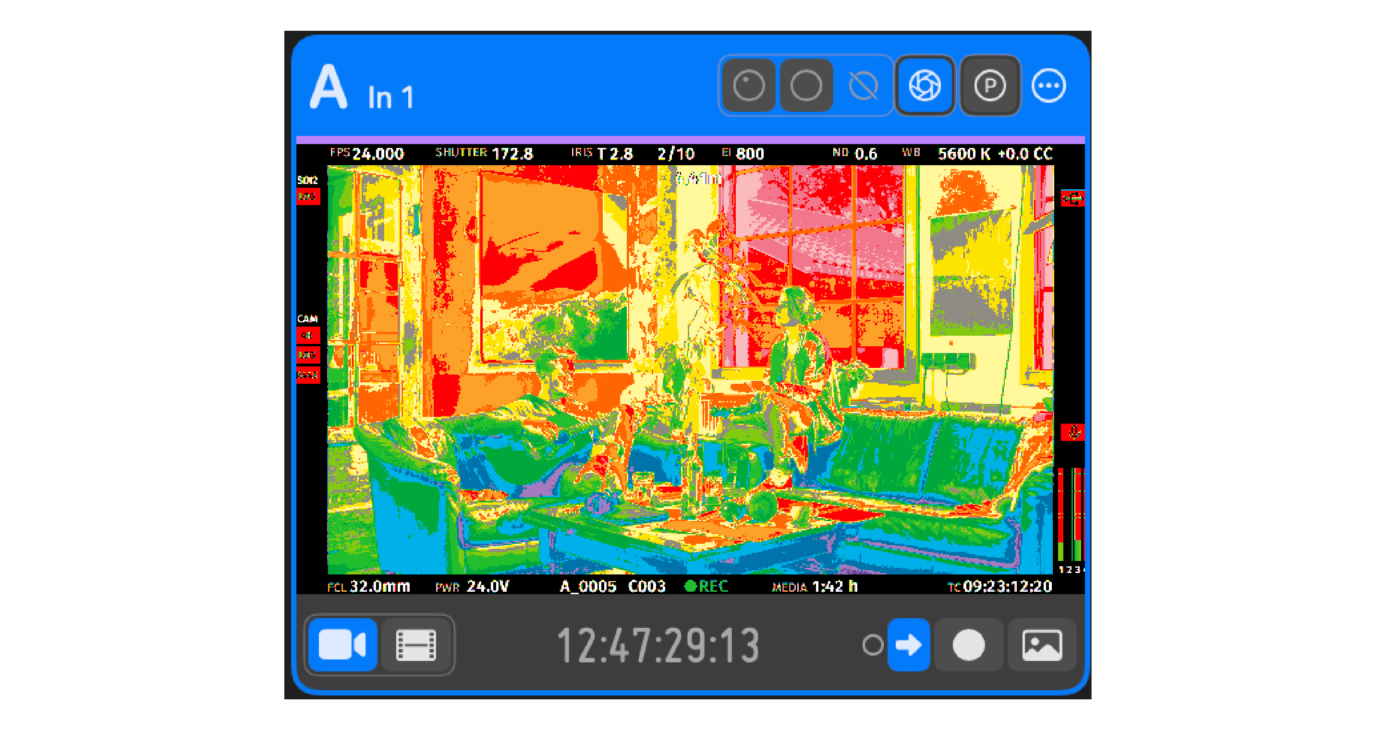
在输出上:通过在一路输出上使用 Force Display Mode To 选项,你可以为当前显示在该特定输出上的所有平铺窗口启用 Exposure Assist 功能。这种方法让你可以在专门的输出上监看曝光,而不影响你设置中的源槽或任何其他输出。
示例:为 ALEXA 35 设置 Livegrade 曝光辅助
现在让我们来看一个例子。任务是设置 Livegrade,使其表现得就像你以 EI800 在 ALEXA 35 上启用了伪色一样。
为此,请打开 Livegrade > Settings 下的 Grading 部分。在那里,你应选择以下选项:ARRI > LogC4 > LogC4 EI 800。此 LUT 创建的伪色图像与 ALEXA 35 用 EI 800 创建的图像相同。
从现在开始,每次你点击 Exposure Assist,Livegrade 的表现就会和启用了摄影机中伪色功能的 ALEXA 35完全相同。
请记住:ARRI 摄影机在该设备上显示伪色时会考虑曝光指数设置。因此,如果你将曝光指数从 EI 800 更改为其他值,你应相应地更改伪色 LUT,以获得与摄影机相同的行为。
创建自定义伪色 LUT
现在你已经了解了 Livegrade 中伪色模式的工作原理,让我们来看看如何根据制作项目的个人需求来修改它。
我们已经提到过,生成的伪色图像由选定的 LUT 控制。因此,你可以从不同制造商的 LUT 中选择我们现成可用的。这样,你就会得到与相应摄影机相同的伪色图像。另一方面,你也可以添加自己的伪色用户 LUT,从而定义自己的伪色方案。
为此,我们建议使用 Pomfort False Color LUT Generator。它能够以简洁的用户操作界面帮助你并生成10比特 1D *.cube 文件 —— 你可以将其插入 Livegrade 中。
让我们用一个例子来详细说明:
· 在完成摄影机测试和风格创建后,DP 确定素材的曝光不会让肤色曝光太暗这点尤其重要。
· 在拍摄过程中,应使用一种信号色彩来检查图像中是否存在任何已经过暗的肤色。
·这部影片使用 ALEXA 35 以 EI800 拍摄。
为了完成这个任务,你可以创建一个伪色用户 LUT:除了 ALEXA 35 的标准方案外,它还会将亮度区域染成青色,表明这些区域对肤色的曝光不足。
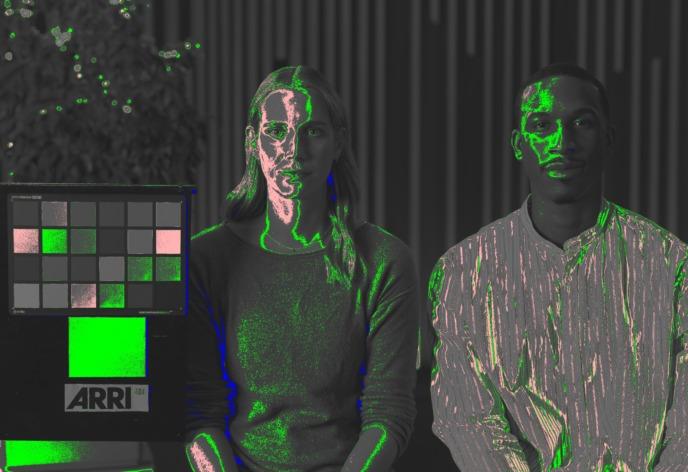
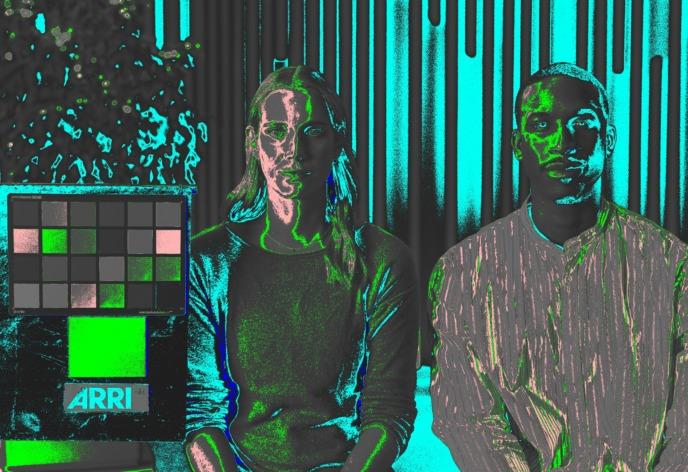
要做到这一点,你可以按以下方式进行:
· 请与调色师和 DP 确定什么 IRE 时一张脸会“太暗”。比方说,让我们假设在 LogC4 中,低于15%的一切对于曝光肤色来说都太暗。
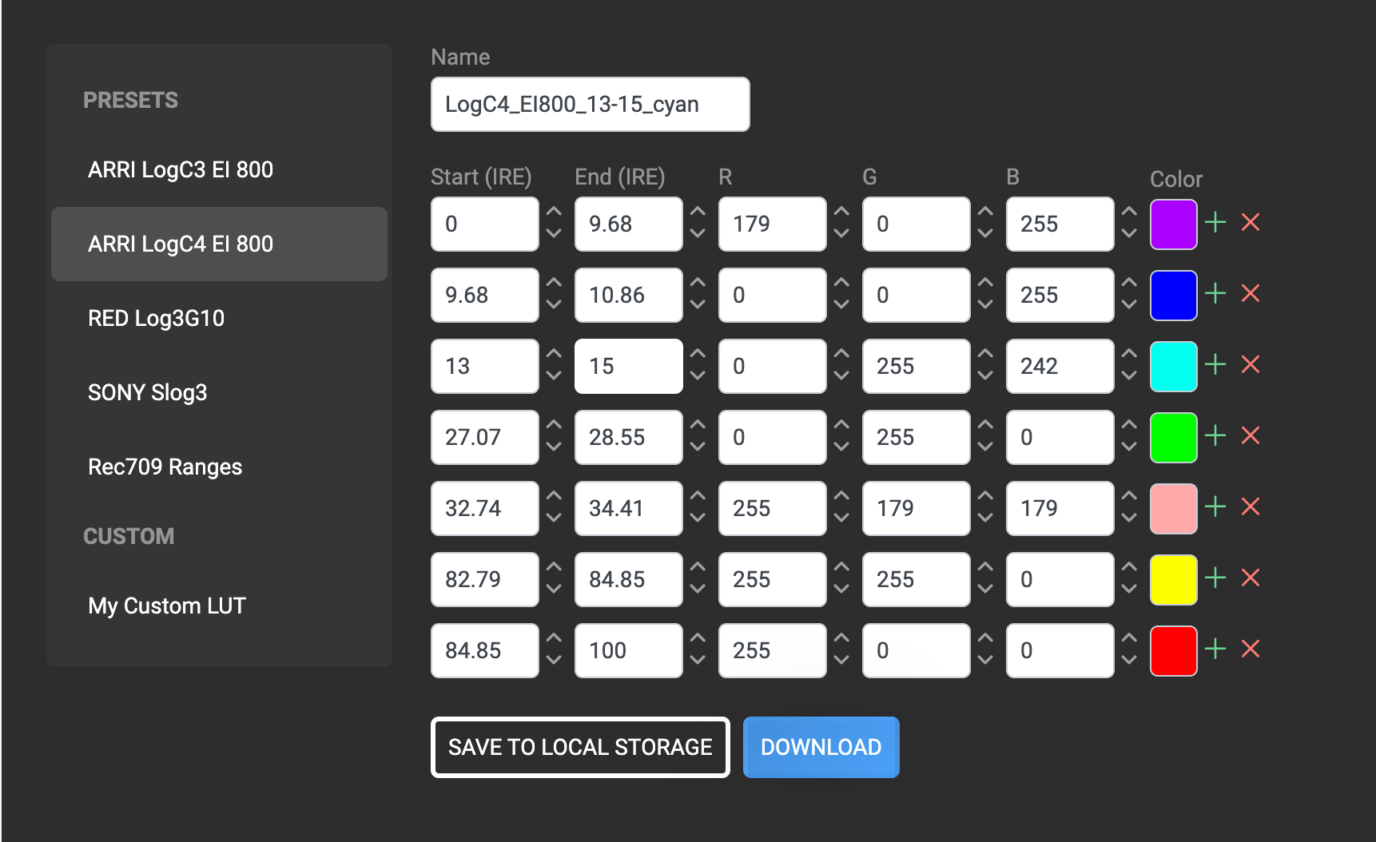
· 打开 False Color LUT Generator 并选择 ARRI LogC4 EI800 预设。
· 将其重命名为 LogC4_EI800_13-15_cyan
· 添加一个新区域,将所有13%到15%亮度区域都染成青色。
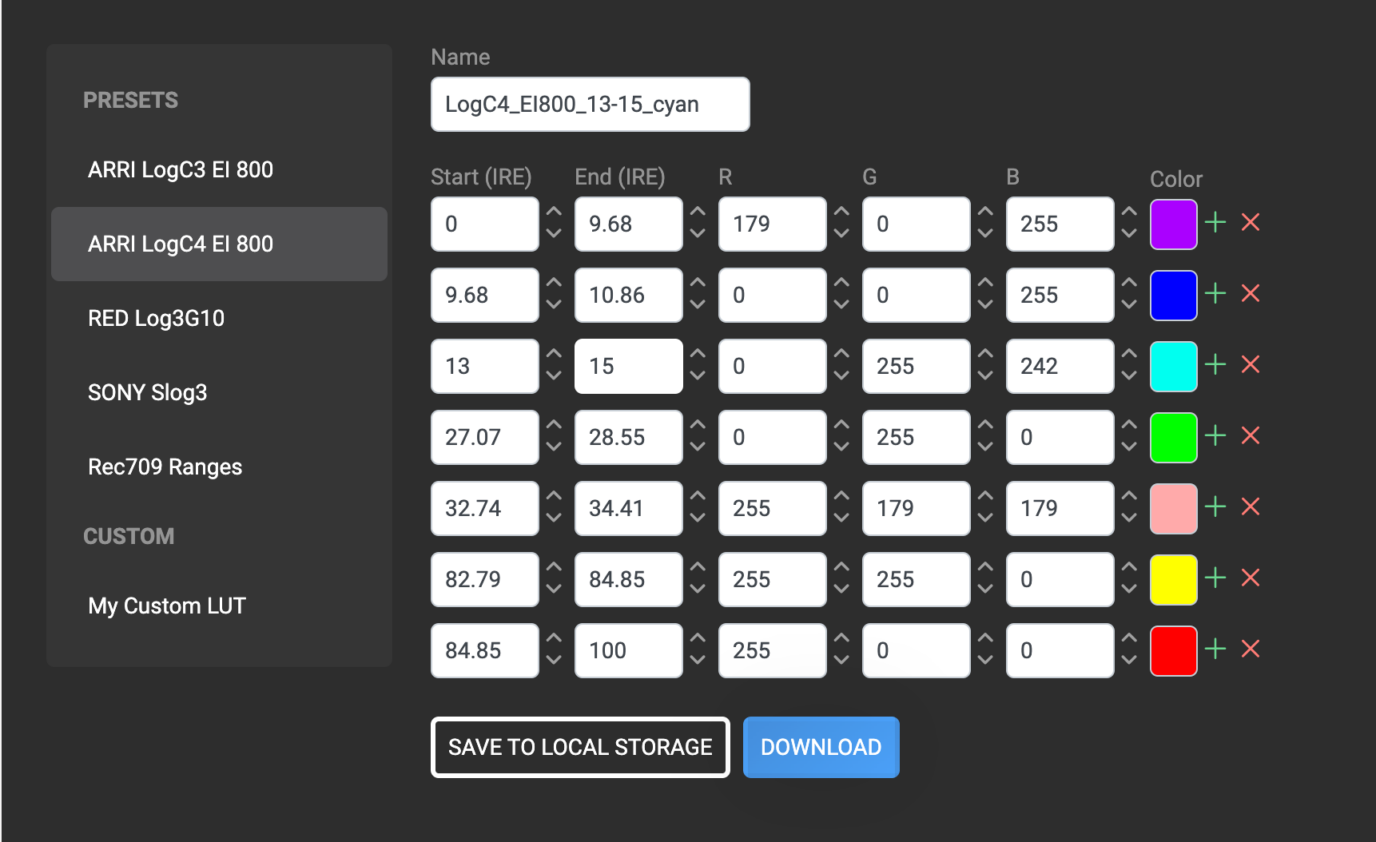
· 点击 Download 将伪色 LUT 作为 *.cube 文件保存在计算机上,并将其命名为 LogC4_EI800_13-15_cyan.cube
· 打开 Livegrade,导航到你的调色设置,然后选择 User LUT > Show in Finder
· 将你保存的 LogC4_EI800_13-15_cyan.cube LUT 复制到此文件夹
· 点击 Refresh
· 选择 LogC4_EI800_13-15_cyan
从现在开始,只要你点击 Exposure Assist,你的 LUT 就能立即完成加载。
在拍摄过程中,你可以通过增加摄影机曝光来在检查伪色后做出反应,这样在覆盖肤色的区域就不会显示青色。
结论
使用伪色或 EL Zone 作为判断曝光的工具,这种做法在电影行业中被广泛使用。然而,许多制造商采用了不同的实际应用方式。对于 DIT 来说,其任务之一是检查图像的曝光情况,因此了解当曝光辅助功能启用时实际会发生什么至关重要。
Livegrade 中基于 LUT 的曝光辅助模式让这套机制透明,并赋予实时调色 DIT 对图像变化的全面控制。最后,Livegrade 用户甚至可以自由创建自定义用户 LUT,并根据制作项目的个性化需求进行调整。
编译:Charlie | 盖雅翻译小组
您可能对以下内容感兴趣:
Views: 32