大家好,我是萨利克·瓦卡斯(Salik Waquas),一位拥有十多年从业经验的专业调色师。在使用达芬奇时,我曾有过多次遇到难题的经历。有一个话题一直令许多调色师感到困扰(在包括在我刚入行时),那就是关于视频数据级别 vs. 全部数据级别的持续讨论。在这篇文章中,我会用简单易懂的文字来解释这个问题,从我的调色从业经验出发,和你分享我在调色中苦学得来的见解。那么,拿起你最喜欢的咖啡(或茶),咱们一起来聊聊达芬奇中这个难搞的数据级别。
基本问题:数据级别是什么?
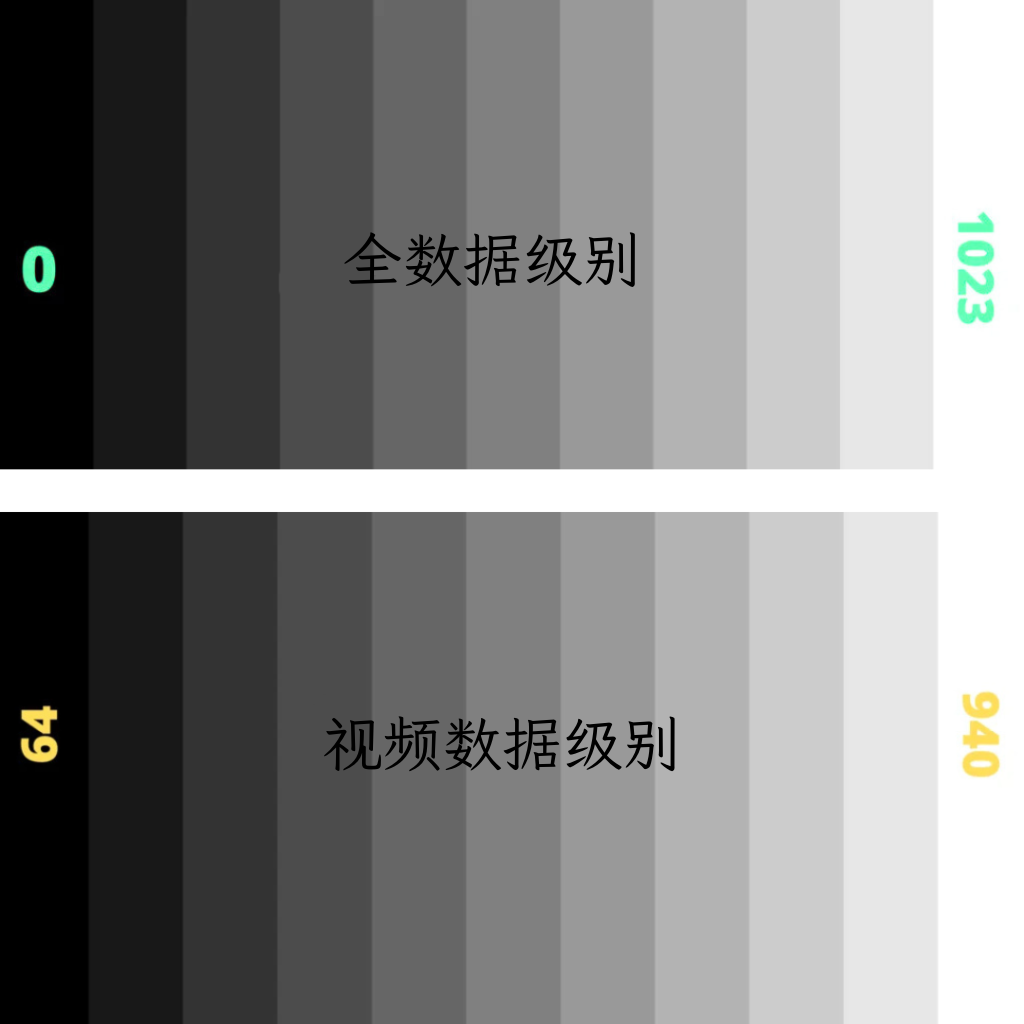
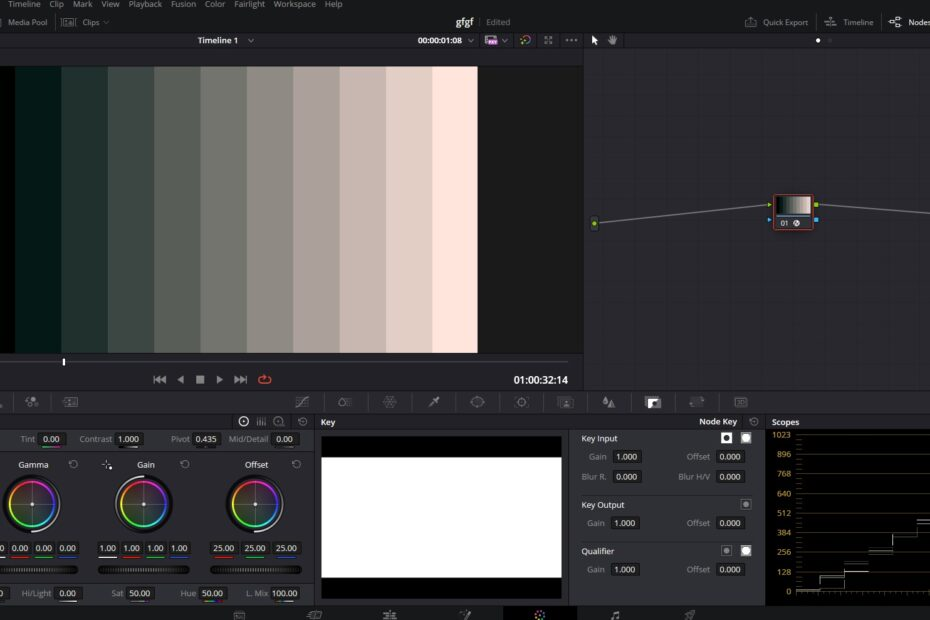
从其核心定义来说,达芬奇中的数据级别指的是指代图像中黑白点的数值范围。这里三个不同的选项:自动、视频,和全部。
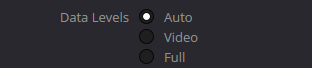
- 自动(Auto):这是一个“一劳永逸”的选择。达芬奇会根据你的源媒体自动决定正确的数据级别。
- 视频级别(Video):在这个模式下,黑会重映射至64,白会重映射至940左右。这个范围沿用了传统的广播电视标准(如Rec.709),确保能兼容许多传统的视频工作流。
- 全部数据级别(Full):在这个选项中,黑会设为0,白为1023。这个模式可以保留完整的数据范围,是影院工作流的理想选择。
达芬奇内部会将每一张图像当作全部范围、未压缩的32比特浮点数据来处理,这个细节能保证你在调色全程得到最优图像质量。
在达芬奇中,哪里可以找到这些数据级别设置?
1、交付页面
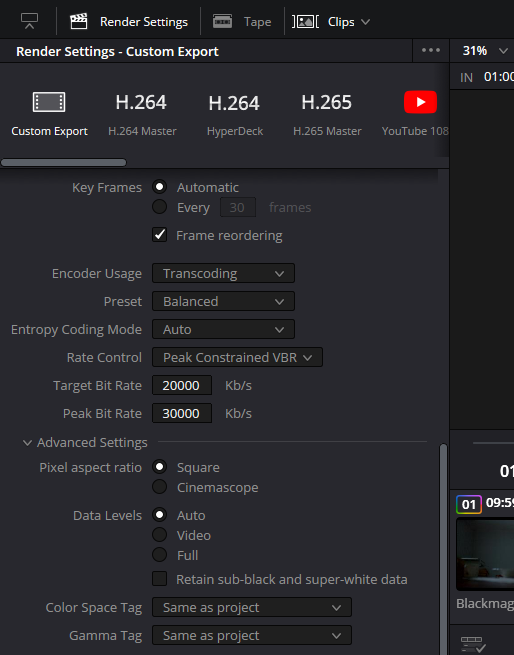
如果你曾花时间浏览过交付页面,就知道数据级别设置在“高级设置”下方。达芬奇给你的终版渲染提供的选项包括:自动、视频或全部选项。这似乎看起来微不足道,但一旦选择了错误的设置就可能意味着一个调色完美的镜头,或者一个暗部看起来要么过白要么压黑的镜头。大多数时候我会简单地选择自动,因为达芬奇知道怎么选 —— 除非你使用的是一套特定的工作流,需要一个不同的设置。
2、项目设置-视频监看
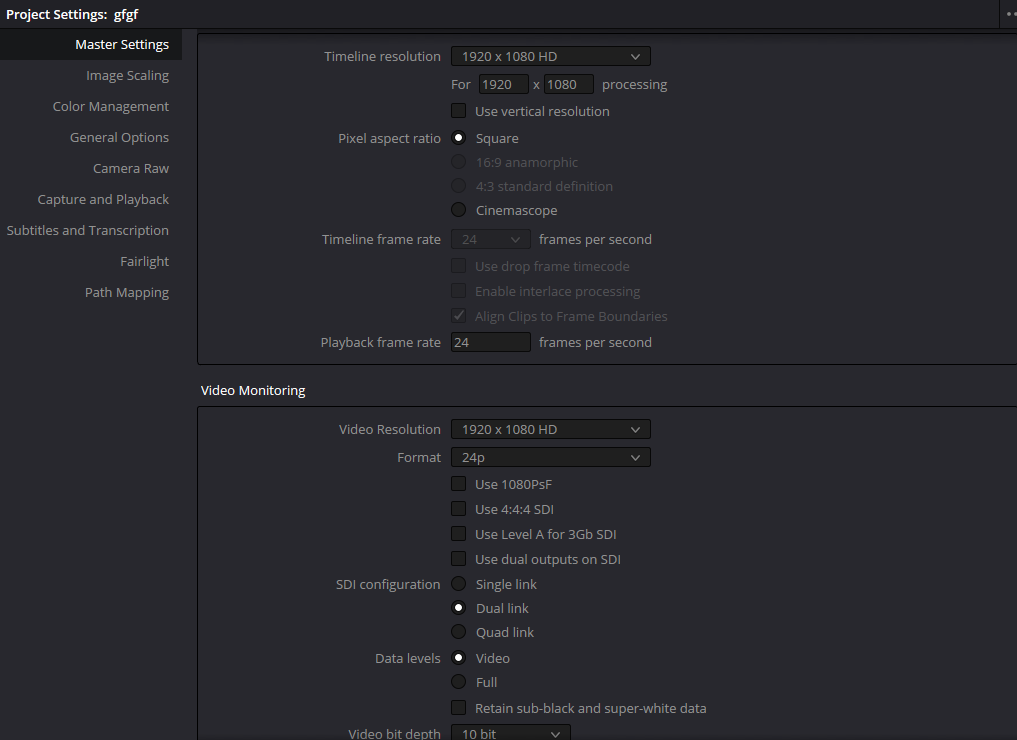
另一个常见的问题是项目设置中的视频监看设置。在视频监看部分,你会找到一个类似的视频和全部级别的切换开关。更改此设置只会影响你在外接监视器上所看到的内容,而不会影响达芬奇的内部处理或最终渲染的文件。例如,如果你正在使用 YCbCr 管线,而你的广播级监视器期望的黑为64,那么将此设置切换到“全部”可能会导致你的图像看起来过暗,甚至导致暗部发生裁剪。
3、媒体池和片段属性
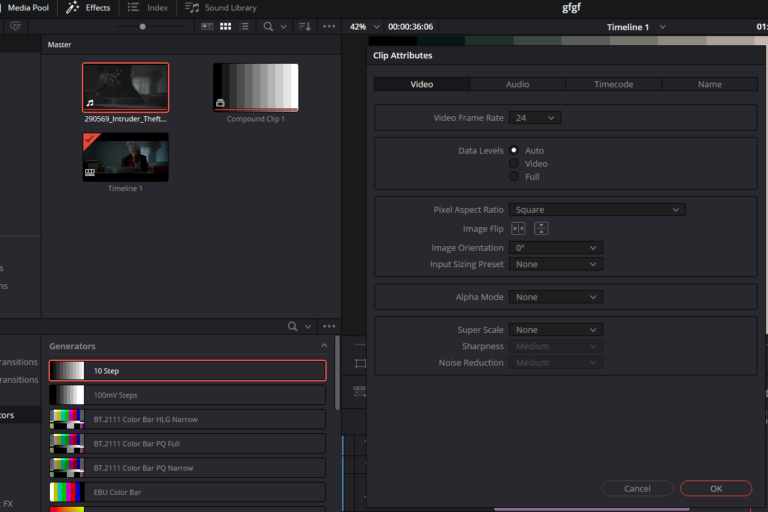
有时,当你在剪辑页面的媒体池中右键单击片段并选择片段属性时,这个问题就会悄然出现。在这里,你可以选择手动调整数据级别。虽然这种情况很少有必要出现(因为达芬奇通常会根据编解码器自动检测正确的设置),但在某些情况下 —— 尤其是在处理转码媒体时 —— 你需要手动调整以确保片段的数据级别得到正确解读。
设置背后的原因:避免产生问题
想象一下,你花了几个小时来精进调色,结果导演却抱怨说暗部看起来偏亮,或者亮部莫名其妙地发生了裁切。接下来,你在网上一顿搜索,抓耳挠腮。我经历过这种情况,也吃过亏,后来才明白在98%的工作流中,你根本不需要调整这些设置。我唯一建议你深入了解这些设置的情况是在你处理一些特殊的管线时 —— 比如,将 ProRes 444 文件交给像 Nuke 这样的合成软件,这需要对数据级别进行特定解读。
当你覆盖这些设置时,你实际上是在要达芬奇偏离它精心校正过的自动模式。相信我,一旦你开始调整,你可能会无意中破坏整个调色的平衡。所以我的建议是:如果你不确定,就保持自动模式,让达芬奇做好它擅长的事。
何时以及为何需要更改自动设置
在几种情况下,手动设置你的数据级别可以解决问题:
特定编解码器需求
有些编解码器 —— 例如 ProRes 422 HQ —— 是为视频级别(黑电平为64)设计的。在这种情况下,无论你的个人偏好如何,编解码器固有的限制都会决定数据级别。例如,如果你渲染出一个 ProRes 422 HQ 文件,然后发现阴影或高光部分出现偏差,这并不是你的操作失误,而是编解码器本身的固有特性。
RGB 管线和合成工作流
如果你使用的是明确的 RGB 管线,尤其是在将文件交付给 After Effects 或 Nuke 等软件时,你可能需要强制使用全部数据级别(黑为0,白为1023)以保持正确的动态范围。否则,由于达芬奇对重映射的黑电平的解读不同,图像可能会显得较平或泛白。
外接监视器考量
在设置外接监视器时,如果你的监视器能够显示全范围视频信号,切换到全数据级别可以帮助你看到图像细节的真实范围。但是,请注意:你的监视器设置必须与所选数据范围相匹配,否则最终可能会出现屏幕显示不准确,与渲染输出不符的情况。
更深入地说
对于那些喜欢更多地了解技术背景的人(包括我),《达芬奇调色软件参考手册》提供了关于这些设置如何运作的精彩见解。例如,这里面解释了:
- 内部处理:所有图像数据均缩放至全范围32比特浮点值,确保转换过程中不会丢失任何细节。这意味着即使你处理的是以视频级别拍摄的媒体,内部处理也足够强大,可以处理全范围数据。
- 输出数据级别:在交付页面,你可以选择以视频或全范围格式输出媒体。当你与其他软件交换媒体时,这个选择至关重要。例如,如果你要导出到需要全范围数据的合成软件,选择视频级别可能会导致暗部和亮部被裁剪,从而造成细节丢失。
- 监看区别:手册中还强调了将数据级别设置匹配外接监看设备的重要性。数据级别不匹配可能会导致视觉差异,这个问题曾让许多调色师熬夜排错。
我的工作流程和经验教训
多年来,我总结出了一套工作流,能够最大限度地减少数据级别出错的风险:
- 相信自动设置:几乎每个项目中,我都会在软件内部处理和最终输出时使用自动设置。达芬奇在检测媒体的正确级别方面表现十分出色。除非项目有非常具体的要求,否则我们无需再像以前那样在视频和全部设置之间无休止地切换。
- 仔细检查你的监看设置:在开始调色之前,我总是确保我的外接监视器已经过正确的校正。如果我使用的是锁定在Rec. 709标准的广播级监视器,那么我会确保我的项目设置反映视频级别。这一点听起来似乎微不足道,但这里的不匹配可能会导致严重的调色错误。
- 仅在必要时进行手动调整:有时,来自不同来源的媒体(尤其是经过转码的文件)的表现可能与你的预期不相符合。在这些极少数情况下,我会手动调整媒体池中的片段属性。这种十分具有针对性的方法远胜于全局覆盖设置,后者可能会无意中影响整个项目。
- 与团队沟通:我学到的最重要的一课是,调色不仅在于达到技术上的精确性,同时沟通也十分重要。请务必与交付或后期制作团队明确项目所需的数据级别,尤其是在最终输出还会经由其他软件处理的情况下。这个简单的步骤可以避免日后出现很多麻烦。
出处:Salik Waquas | Color Culture
翻译:Katja | 盖雅翻译小组
您可能对以下内容感兴趣:
Premiere Pro、达芬奇或 Final Cut Pro,该选择哪一个?
杜比最佳操作:使用基于 Mac 的达芬奇系统时如何在检视器中查看 HDR 效果?
超详细讲解!看完你就懂什么是色彩管理、达芬奇RCM与ACES工作
Views: 57