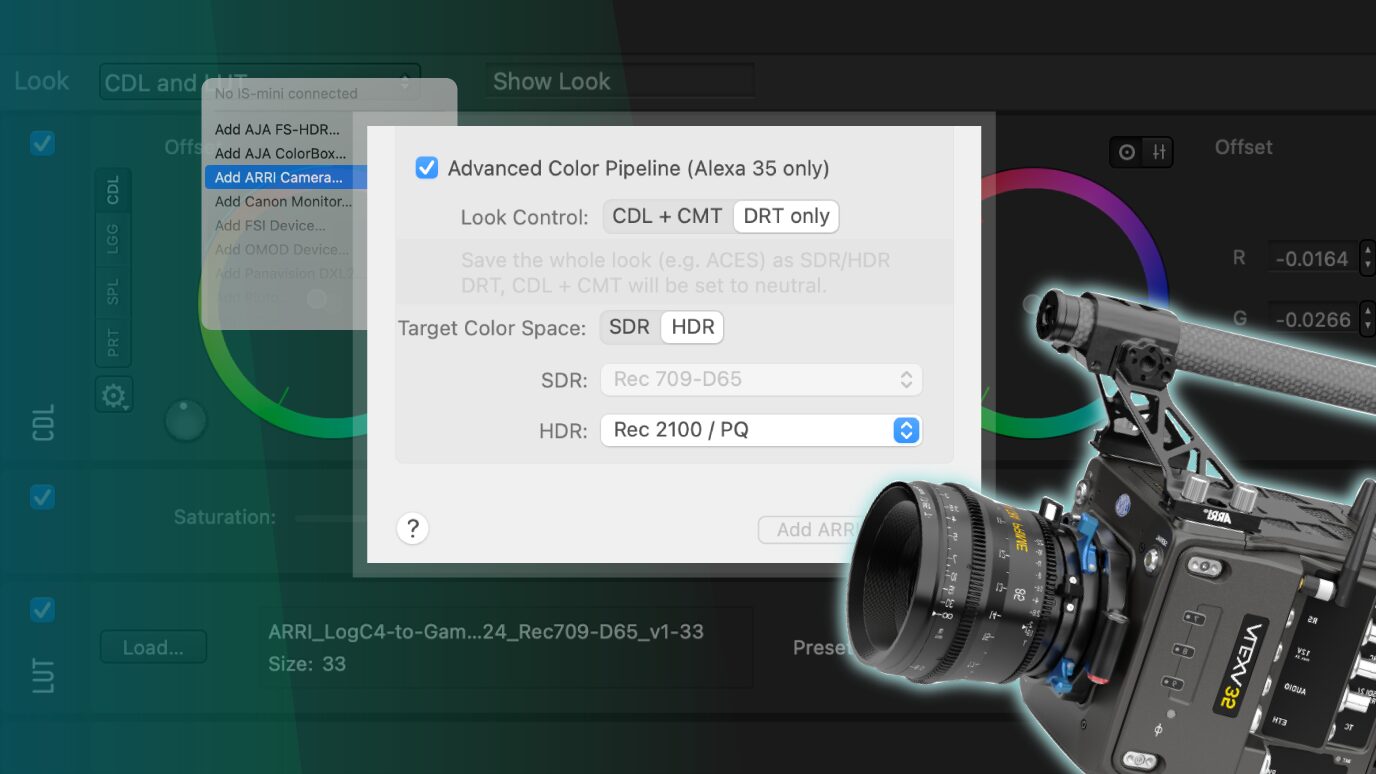
概述
·了解ALF4c风格
·用例1:自定义显示渲染转换
·用例2:使用自定义色彩管线
·快速对比:CDL+CMT vs. DRT-only
你准备好开展最后一轮深入技术探索,以此来结束我们这个摄影机调色内容系列了吗?在进入今天的主题之前,让我们快速回顾一下我们到目前为止已经讨论过的内容:在本系列第1部分中,我们介绍了使用Livegrade进行摄影机内调色的一般概念,并讨论了它的一些主要优点。在本系列第2部分中,我们接着研究了实际的工作流,并以ARRI ALEXA 35为例介绍了假设性设置。在那个例子中,我们使用Livegrade来调整底层风格文件(ALF4)的创意元素(CDL+CMT),而用于色彩空间转换(DRT)的技术部分则保持不变。
但是,当你想在摄影机中进行调色,摄影机提供的默认显示渲染转换(DRT)却不符合拍摄要求时,会发生什么情况呢?或者当你被要求使用与众不同的色彩管理规范(如ACES)时,情况又会如何呢?别担心,有我们在!在本文中,我们将再次关注Alexa 35和Livegrade的摄影机内调色工作流,但会使用自定义色彩管理代替ARRI的标准化DRT。
在开始之前,重要的是要强调一下,使用自定义色彩管理将LogC4转换为特定的输出色彩空间比采用默认DRT有着更高的风险。作为自定义DRT的创建者,你对工作流的准确性负有全部责任,因此你必须对自己的技能有绝对信心。只有与拍摄团队密切协商后才能选择这种方法。
了解ALF4c风格
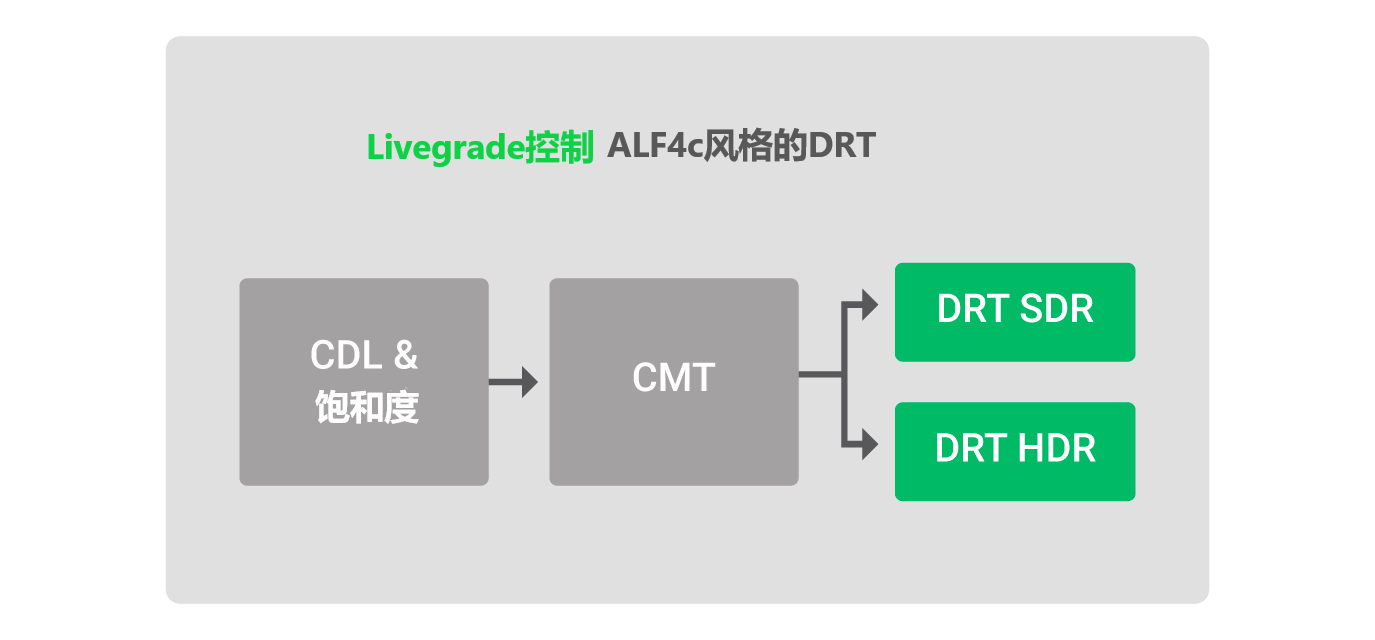
与本系列第2部分一样,我们的工作流讨论从解释底层风格文件开始,因为在继续讲下去之前我们需要先理解它。与Alexa 35的自定义色彩管理选项一同使用的风格文件被称为ALF4c。下方的插图显示了ALF4c的核心元素,你可能已经对它很熟悉了:
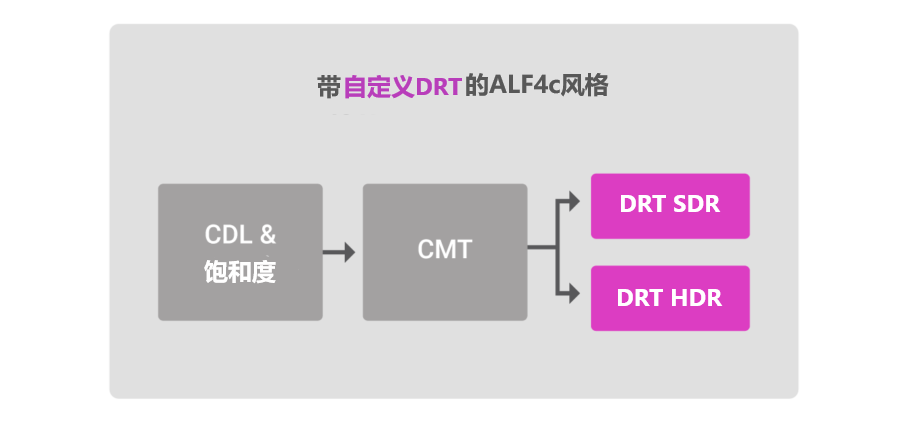
我们在第2部分中使用过类似的图解说明,因为ALF4和ALF4c风格文件有相同的核心元素:CDL、CMT、DRT SDR和DRT HDR。不过,其关键区别在于ALF4c中使用的DRT不是摄影机中配置的DRT。相反,它们合并了用户提供的自定义3D LUT。
了解你的选择
正如介绍中提到的,使用自定义DRT有两种主要用例,而我们将在本文中对其加以介绍,并概述搭配Livegrade能获得的可能性:
1. 自定义显示渲染转换
由于技术或创意上的原因,你可能会想换掉显示渲染转换。在搭配Livegrade进行这种操作时,用户仍有可能对CDL和CMT的组成部分进行实时编辑。因此,所有摄影机内调色的优势仍然可为你所用,包括通过摄影机进行双监看。
2. 使用自定义色彩管线
你也可以使用在Livegrade中设计的完全自定义的色彩管线。你可以根据工作流的特定需求对其进行自定义,而无需考虑风格格式指定的使用方式是什么。比方说,你可以设置一个ACES工作流,同时仍然受益于摄影机内调色的所有优势。
用例1:自定义显示渲染转换
需要自定义显示渲染转换可能出于几种原因,可能是创意性原因,也可能是与工作流相关的原因。比方说,主调色师可能对如何处理显示渲染有自己特定的构想,比如想让DRT将HDR亮度和色彩放在与摄影机制造商LUT不同的位置。或者拍摄时决定采用某个目标色彩空间或制造商LUT不提供的最大NIT级别。无论是什么触发了这个决定,我们在此假设你身在拍摄现场,且想要使用自定义显示渲染转换对你的摄影机内风格进行调色。
逐步介绍:如何创建ALF4c风格并对其实时调色
使用Livegrade处理ALF4c和自定义DRT的过程与处理ALF4非常相似。你先对风格的CDL和CMT部分进行调色,并将其留给摄影机来选择合适的自定义DRT。这样,你仍然可以灵活决定摄影机端的SDI输出该显示哪个色彩空间:HDR还是SDR。
现在,我们来向你介绍工作流的每一个步骤,让你最终获得一份对以下内容的详细概述:
·如何使用ARRI参考工具创建自定义DRT的ALF4c风格
·如何通过添加胶片模拟风格和调整CDL值来调整Livegrade的风格
·如何在Silverstack中提取风格
在我们假设的场景中,我们假定你已经收到了用于SDR和HDR的自定义DRT作为3D LUT。通常情况下,这些东西的提供者要么是摄制组要么是主调色师。如果你想亲自了解一遍这个示例,请准备以下内容:确保你使用的是最新版本的Livegrade Pro或Studio,并且安装了ARRI参考工具。你的Alexa 35至少需要以SUP 1.2.1或更高版本运行。一切准备就绪后,让我们开始吧!
步骤1:创建一个ALF4c
第一步是在ARRI参考工具中创建一个ALF4c:
·打开ARRI参考工具,转到“风格”部分。
·在底部,选择“自定义色彩管理”。
·单击ALF4c风格的“DRT”部分。
·加载SDR和HDR的3D LUT。
·分别为SDR和HDR选择“目标色彩空间”。
·点击“保存风格文件”,给你的风格命名,然后点击保存。
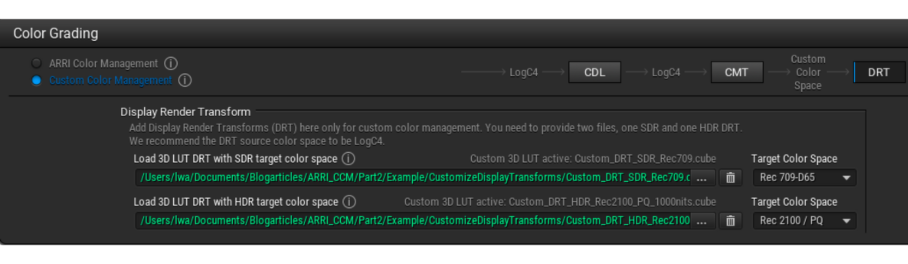
举例:
·以目标色彩空间“Rec 709-D65”加载“Custom_DRT_SDR_Rec709.cube”作为SDR的DRT。
·以目标色彩空间“Rec 2100/PQ”加载“Custom_DRT_HDR_Rec2100_PQ_1000nits.cube” 作为HDR的DRT。
·将你的风格保存为 “Example_CustomDRTs.alf4c”。
步骤2:将ALF4c加载到摄影机中
接下来,请将保存的文件加载到摄影机中:
·将摄影机的U盘连接到你的计算机。
·复制并粘贴风格文件到U盘上的风格文件文件夹中。
·把U盘连接到摄影机上。
·导入风格文件并在摄影机菜单中选择它。
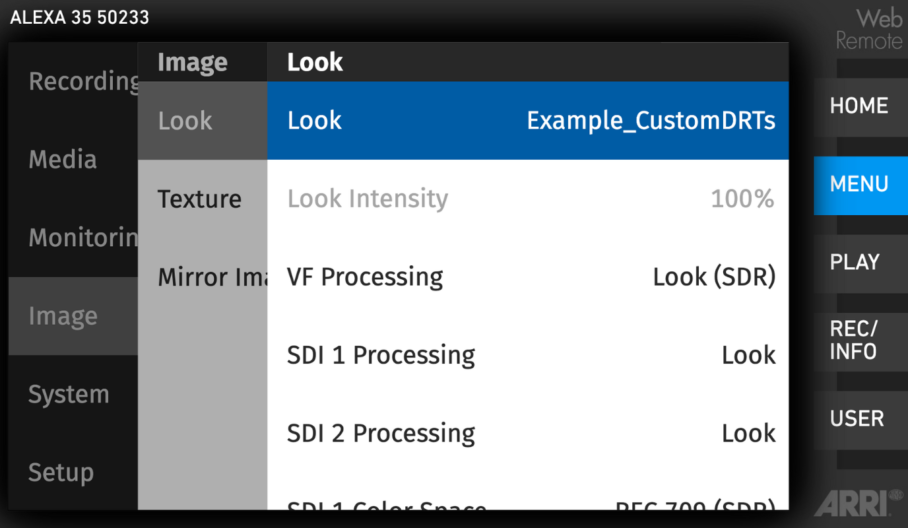
步骤3:准备好摄影机
为了能够与Livegrade进行互通,请检查以下内容:
·网络连接:要与Livegrade互通风格信息,摄影机需要与运行Livegrade的计算机建立可用的网络连接。
·启用CAP:要将Livegrade连接到摄影机,你必须在ARRI摄影机菜单的“系统>摄影机访问协议”中启用摄影机访问协议(CAP)。你还可以在那里设置CAP服务器密码,以保护对摄影机的访问。
步骤4:在CDL+CMT模式下添加摄影机
设置好摄影机后,切换到Livegrade,将摄影机添加到CDL+CMT风格控制模式:
·使用设备管理器中的“添加ARRI摄影机”对话框将摄影机添加到一个槽中。
·打开“启用抓帧”。
·在高级色彩管线选项中将“风格控制”设置为“CDL+CMT”。
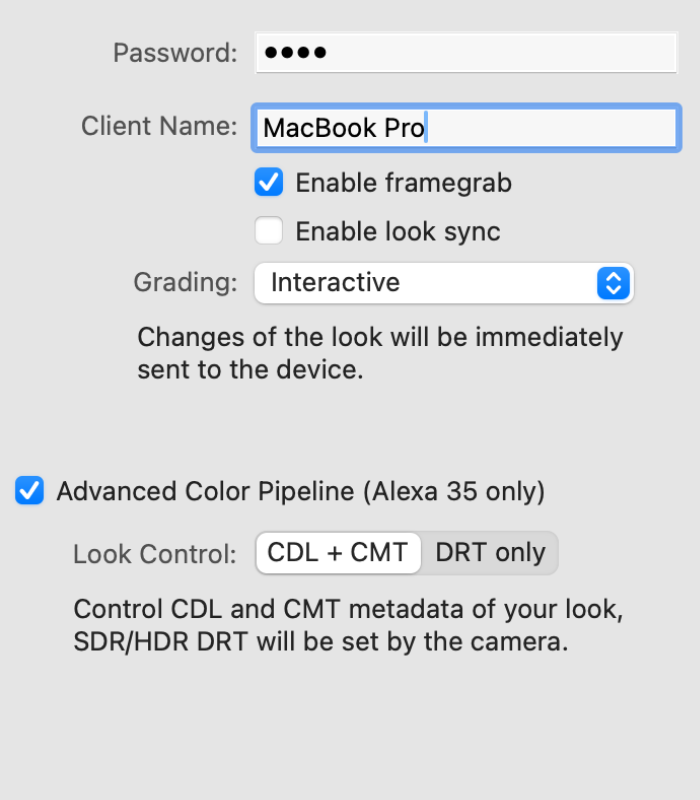
步骤5:在Livegrade设置风格
正如你在本系列第2部分已经读到过的那样,在CDL+CMT风格控制模式下对Alexa 35进行调色将对摄影机内部风格做出如下调整:
·在ARRI CAP兼容模式下进行的所有CDL和饱和度调整都将以数学方式合并,然后作为一个CDL值组发送到摄影机风格。
·你调色中的所有Log到Log的LUT、曲线调整,以及其他基于LUT的节点,都将合并到一个单一的3D LUT内,而这将作为CMT发送到摄影机风格。
·你摄影机里的DRT不会通过Livegrade改变。它们将由摄影机管理,尽管你之前已经通过将ALF4c文件加载到摄影机将它们设置为自定义3D LUT。根据摄影机中选择的SDI色彩空间,你可以使用自定义DRT SDR或自定义DRT HDR将图像转换为参照显示的色彩空间。
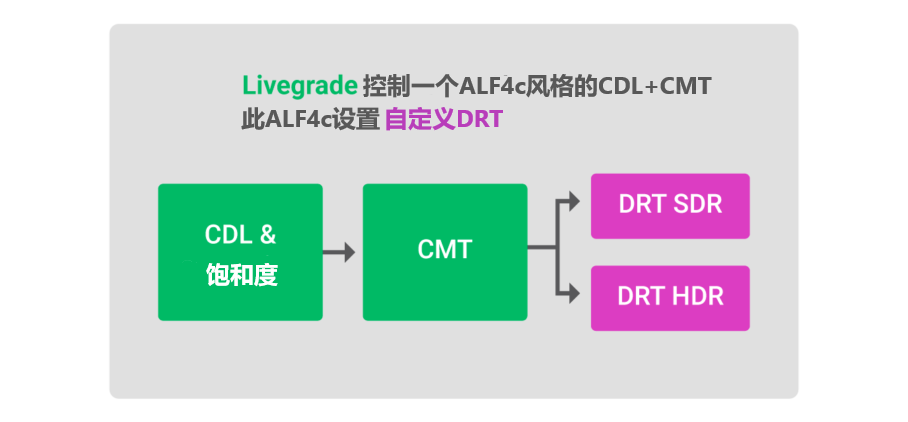
这意味着Livegrade的最后一个LUT节点将不会被发送到摄影机,因为它反正会被机内应用。不过,如果你正在使用一个像Livegrade抓帧这样的LogC4图像源,并且在之后某刻把你的Livegrade风格应用到原始摄影机素材上去(例如:想要共享静帧),你应当设置最后一个LUT节点,使其运用与ALF4c风格文件中设置的完全相同的变换。在这方面,我们推荐的最佳实践方式是使用DRT SDR或DRT HDR作为最后的LUT节点——这取决于你想将你的风格和静帧从Livegrade传递给其他人时所在的色彩空间。请记住:整个风格,包括两个DRT,无论如何都将与每次录制的内容一起保存。
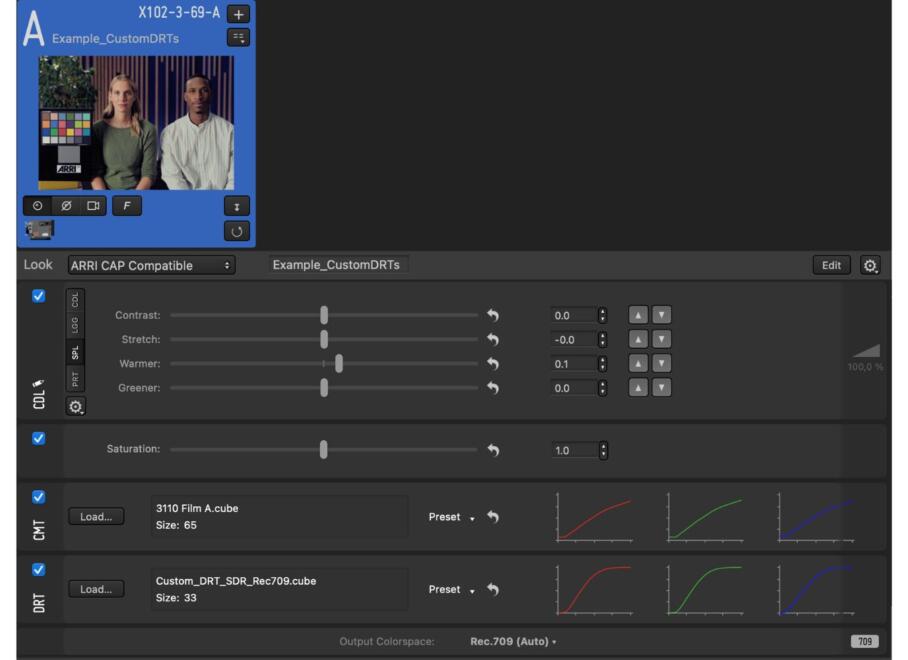
举例:
·使用第一个CDL节点来让场景偏暖。
·从ARRI的LogC4风格库中将3110 Film A.cube文件加载到3D LUT节点“CMT”中,从而为图像添加一个胶片式风格。
·载入“Custom_DRT_SDR_Rec709.cube”到你最后一个LUT节点“DRT”中,以在Livegrade获得与你经过调色的SDR摄影机输出相同的图像,并以SDR将你的风格和静帧从Livegrade移交给其他部门。
最后,检查所有设置是否正确:
·通过“槽>刷新当前设备的抓帧”请求一个抓帧。
·比较一下Livegrade经过调色的抓帧和摄影机经过调色的输出。
·它们匹配吗?(如果匹配)那么你可以继续了!
·如果它们看起来不一样,你应该确保你与摄影机的以太网连接是稳定的,并且Livegrade的最后一个LUT节点“DRT”被设置为与摄影机中选定的SDI色彩空间相同的色彩空间。
步骤6:从Silverstack录制的视频中提取风格
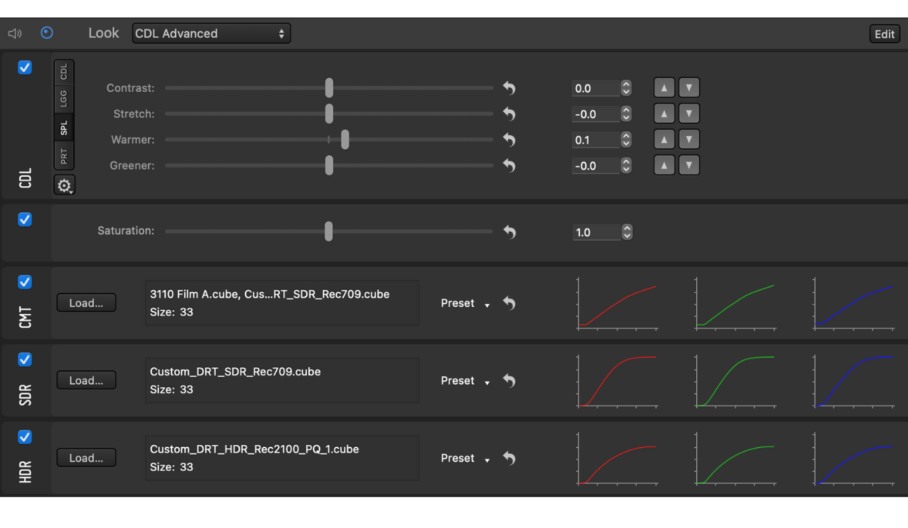
正如在本系列第2部分中讨论过的,当前摄影机输出的风格将始终保存在片段的文件头中,且可以在Silverstack中提取出来。录制片段中的风格随后将展现在由单个节点表示的单独部分中:
·CDL:将包含所有CDL调整
·饱和度:将包含所有饱和度调整
·CMT:将包含所有的LUT和曲线调整(最后一个LUT节点除外)——其会被合并到一个单一的3D LUT文件中
·SDR:将包含已加载到自定义ALF4c文件中的自定义DRT SDR
·HDR:将包含已加载到自定义ALF4c文件中的自定义DRT HDR
在我们所讨论例子的背景下,风格应展开如下:
·CDL:应该包含一个调整,以让图像偏暖
·饱和度:将设置为中性
·CMT:应该包含“3110 Film A.cube”——这给图像增加了一个胶片式的风格
·SDR:应包含“Custom_DRT_SDR_Rec709.cube”
·HDR:应该包含“Custom_DRT_HDR_Rec2100_PQ_1000nits.cube”
用例2:使用自定义色彩管线
决定采用某种特定色彩管理系统进行拍摄的原因可能很多样。比方说,一部作品可能使用不同的摄影机类型,并要求影片在不同目标色彩空间中进行审片。这也可能是因为后期拍摄管线针对特定色彩管理系统,比如ACES,进行了优化。不管出于什么原因,本节我们将指导你如何使用Livegrade将任何风格管线发送到ALEXA 35,以及介绍你应当考虑哪些因素。
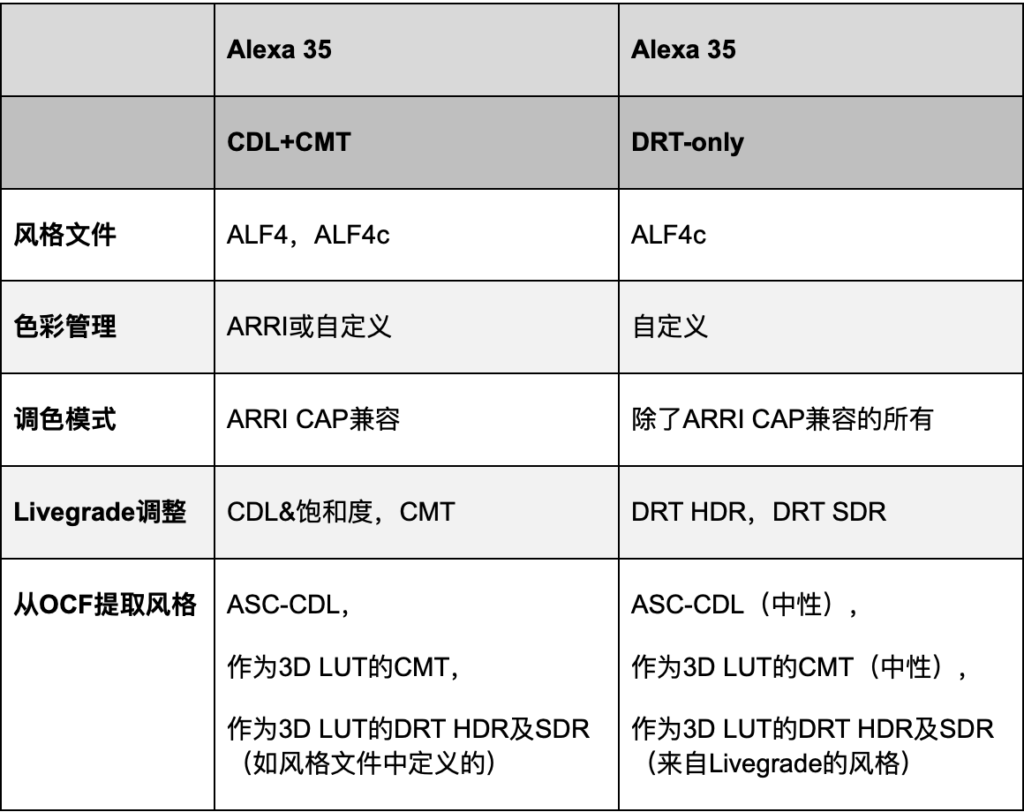
这一工作流的核心是Livegrade 6.5引入的新的DRT-only风格控制模式。这种模式可以使用任何调色模式,并将整个风格作为3D LUT发送到ALF4c风格的DRT部分。通过这种方法,你可以,比方说,在ACES风格管线中工作,通过摄影机的SDI端口或取景器输出经过调色的图像,并将风格直接保存在摄影机中。乍一看,拥有这些可能性似乎意味着最终的灵活自由度:无论你的风格中有哪种输入、输出,或创意转换,它都将显示在你摄影机经过调色的输出中,并以3D LUT保存在每个片段的文件头中。不过,在深入研究如何使用DRT-only模式向摄影机发送ACES风格的例子之前,还有一些关键问题需要解决:
1. 显示渲染的自定义控制:在DRT-only模式下,你完全负责管线末端的色彩管理和显示渲染的控制。你通过Livegrade发送给摄影机的内容将显示在摄影机经过调色的输出上,并保存在每个片段的文件头中。
2. DRT-only意味着CDL和CMT将是中性的:在DRT-only模式下,风格会以单个3D LUT保存作为片段中的DRT SDR和DRT HDR。因此,提取的DRT-only风格只包含一个3D LUT,而该LUT保存在风格的DRT SDR和DRT HDR部分中。如果CDL、CMT和DRT部分间的分离在样片调色中相关(比如:查看和以特定CDL值构建),则有必要通过ShotHub进行风格匹配或风格导出。
3. 一个色彩空间一条管线:在DRT-only模式下控制的ALF4c风格包含一个针对特定目标色彩空间的单一管线——即在Livegrade中配置的那个。这意味着摄影机的每条经过调色的输出都精确地显示了这种风格,并且它只为这个特定目标色彩空间存储。比方说,如果你向摄影机发送HDR风格,但是是为Rec.709 配置的摄影机SDI,那你则不会收到有效的SDR图像。因此,通过摄影机进行双监看是不可能的。不过,你可以通过引入一个由Livegrade控制的额外LUT盒子来实现这一点。
逐步介绍:如何在摄影机中对自定义色彩管线进行调色
现在,我们将为你介绍以自定义色彩管线远程调色Alexa 35的每一个步骤。为此,我们会使用ACES Rec.709风格作为示例。
步骤1:准备好摄影机
为了能够与Livegrade进行互通,请检查以下内容:
·网络连接:要与Livegrade交换风格信息,摄影机需要与运行Livegrade的计算机建立可用网络连接。
·启用CAP:要将Livegrade连接到摄影机,你必须在ARRI摄影机的菜单“系统>摄影机访问协议” 中启用摄影机访问协议(CAP)。你还可以在那里设置CAP服务器密码,以保护对摄影机的访问。
·在摄影机中选择可编辑风格:在为ARRI摄影机调色之前,确保你已经在摄影机中选择了一个可编辑的风格(例如:通过复制默认风格)。
示例:
·复制默认风格并将其命名为“Example_DRTonly”。
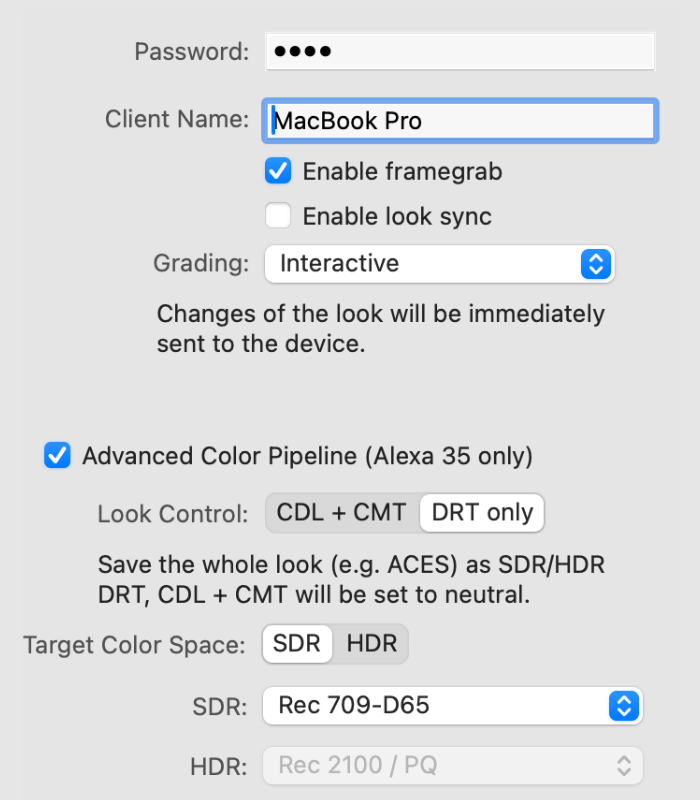
步骤2:在DRT-only模式下添加摄影机
摄影机设置好后,切换到Livegrade,将摄影机添加到DRT-only风格控制模式:
·使用设备管理器中的“添加ARRI摄影机”对话框将摄影机添加到一个槽中。
·启动“启用抓帧”。
·在高级色彩管线选项中将“风格控制”设置为 “CDL+CMT”。
·选择你要发送给摄影机的风格的目标色彩空间。
·请注意:在DRT-only模式下,你的风格将只对这个单一的色彩空间有效。
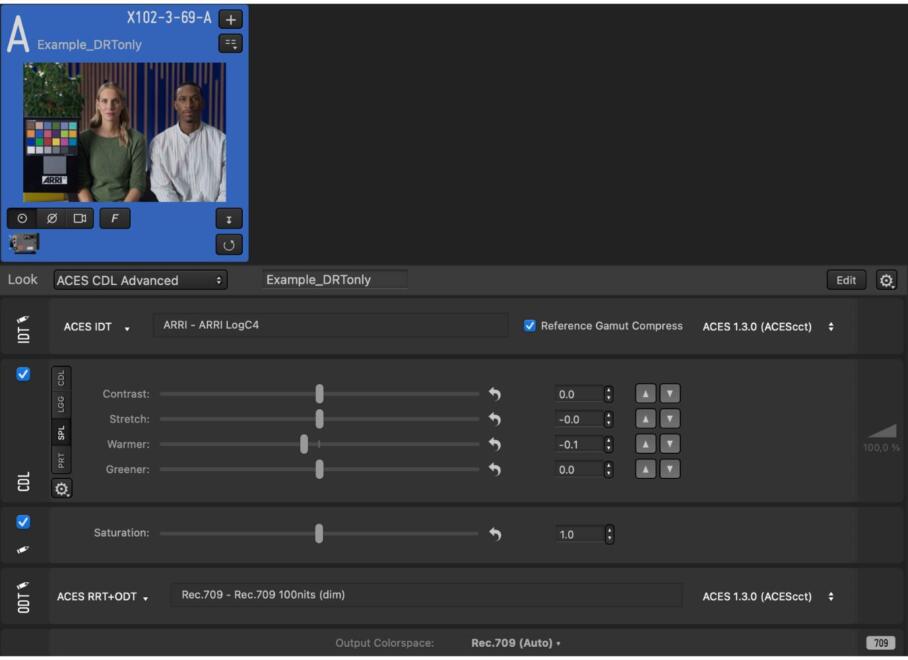
步骤3:在Livegrade建立一个ACES风格
一旦将摄影机作为设备添加到槽中,你就可以开始创建自定义风格管线了。而这里的自定义,我们的意思就是自己定义:基本上,在DRT-only模式中没有限制;你可以合并任何调色模式和任何节点类型。无论你做什么,你的所有调色操作都会被烧入一个3D LUT,并发送到摄影机。
还是那句话,这听起来像是有很高的自由度。但请记住,某些后期拍摄工作流需要查看或构建在你实时调色的风格管线的所有部分上。
为了确保与后期制作的兼容性,并让你的风格能通过ShotHub传递,或能以标准格式如CDL、AMF或ALE导出,谨慎选择你的调色模式和节点配置是至关重要的。
示例:
·选择调色模式“ACES CDL Advanced”
·选择ARRI LogC4作为IDT。
·选择Rec.709 100尼特作为ODT。
·使用第一个CDL节点来暖化场景。
·使用曲线节点保留高光和阴影中的细节。
最后,检查所有设置是否正确:
·通过“槽>刷新当前设备的抓帧”请求一个抓帧。
·比较一下Livegrade经过调色的抓帧和摄影机经过的调色输出
·它们匹配吗?匹配的话你就可以继续了!
·如果它们看起来不同,请确保你到摄影机的以太网连接是稳定的,并确保你在摄影机中选择了可编辑的风格。
步骤4:从Silverstack的已录制片段中提取风格
在使用DRT-only风格控制模式的情况下,CDL和CMT会保持中性,且整个风格会作为3D LUT显示——该3D LUT会在风格的DRT SDR和DRT HDR 部分中一模一样地存储下来。从已录制片段中提取风格时,它将展开如下:
·CDL:将包含中性CDL调整
·饱和度:将包含中性饱和度调整
·CMT:将包含一个不改变图像的标识LUT
·SDR:将包含作为3D LUT的你的风格,包括用于Rec.709的ODT
·HDR:将包含作为3D LUT的你的风格,包括用于Rec.709的ODT
对于我们的例子,这意味着:
·CDL:应包含中性CDL调整
·饱和度:应包含中性饱和度调节
·CMT:应包含一个不改变图像的标识LUT
·SDR:应包含一个3D LUT,表示已调色的ACES管线的结果,包括Rec.709的ODT
·HDR:应包含一个3D LUT,表示已调色的ACES管线的结果,包括Rec.709的ODT
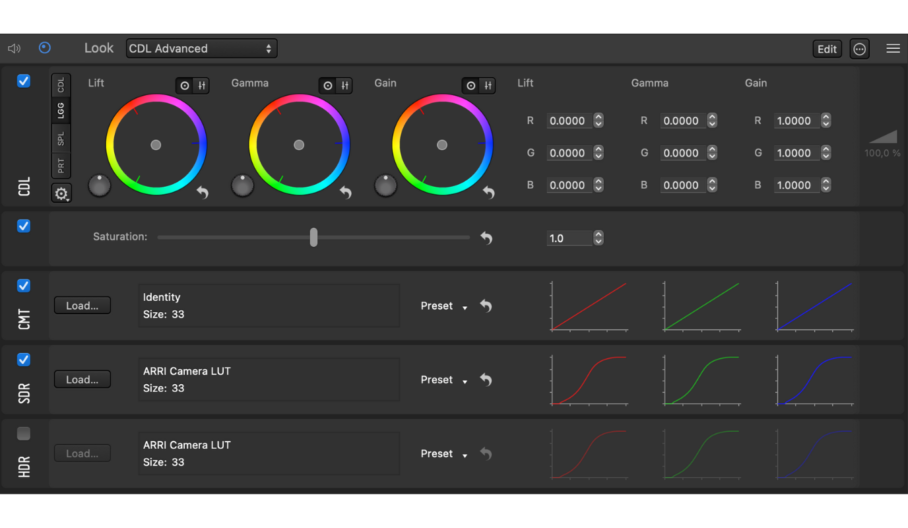 图11:在Silverstack的DRT-only模式下提取的风格
快速比较:CDL+CMT与DRT-only
结论
在本系列文章的全部三个部分中,我们探索了摄影机内调色的可能性,并特别研究了Livegrade如何与ALEXA 35互通。如第2部分所示,你可以采用ARRI色彩管理管线中处理风格的安全路径,其标准化的LUT负责处理各种目标格式的显示渲染。然而,并非所有的拍摄项目都适合这套标准化工作流。当需要自定义色彩管线时,你不必选择放弃摄影机内调色的优势。ALEXA 35先进的自定义色彩管理选项,结合Livegrade的最新创新功能,使拍摄项目能够保持摄影机内调色的优势,同时根据特定的创意或技术需求自定义管线。
出处:Pomfort
Views: 30