项目 HDR 显示输出选择概览

你可以输出至高动态范围(HDR)显示设备以利用更高对比度和更广色域等性能!此举旨在赋予所显示图像更接近“现实世界”自然光线条件下的特点。这是向学院色彩编码系统(ACES)标准转移的一部分,此标准所形成的制作管线意在跨多种格式与显示设备确保色彩一致性。同时,它也是一种“未雨绸缪”方式,让源素材在无需针对另一种媒体形式进行调整的情况下仍在未来可用。
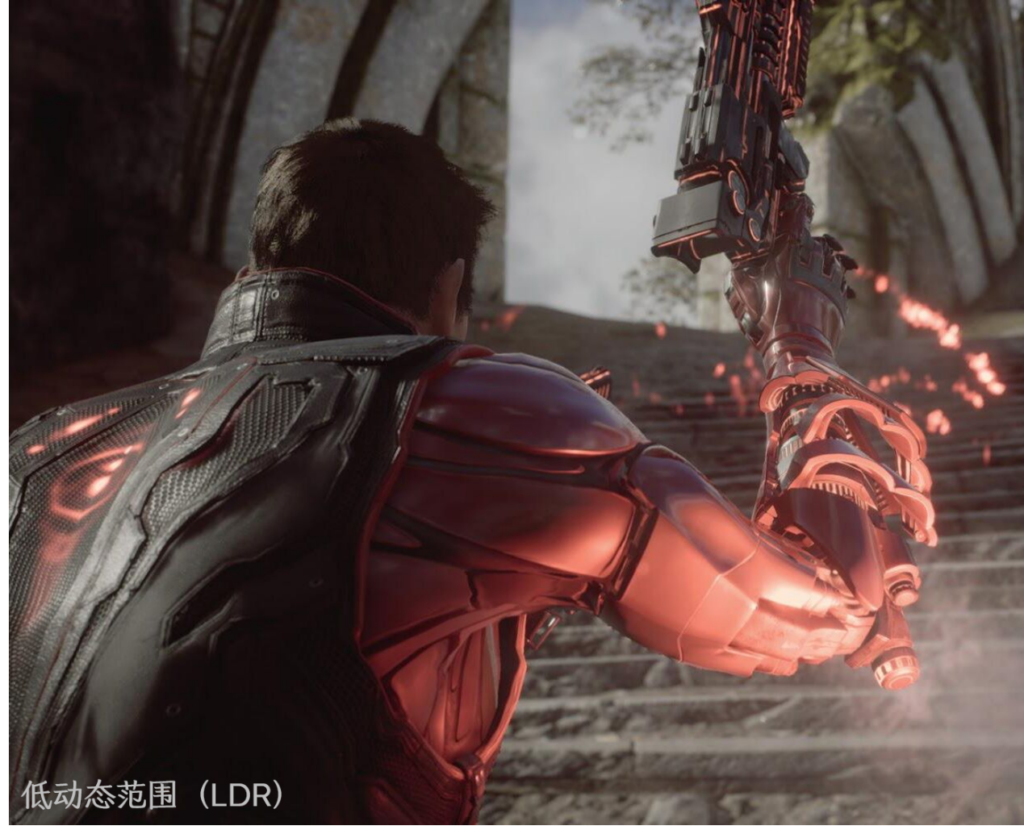
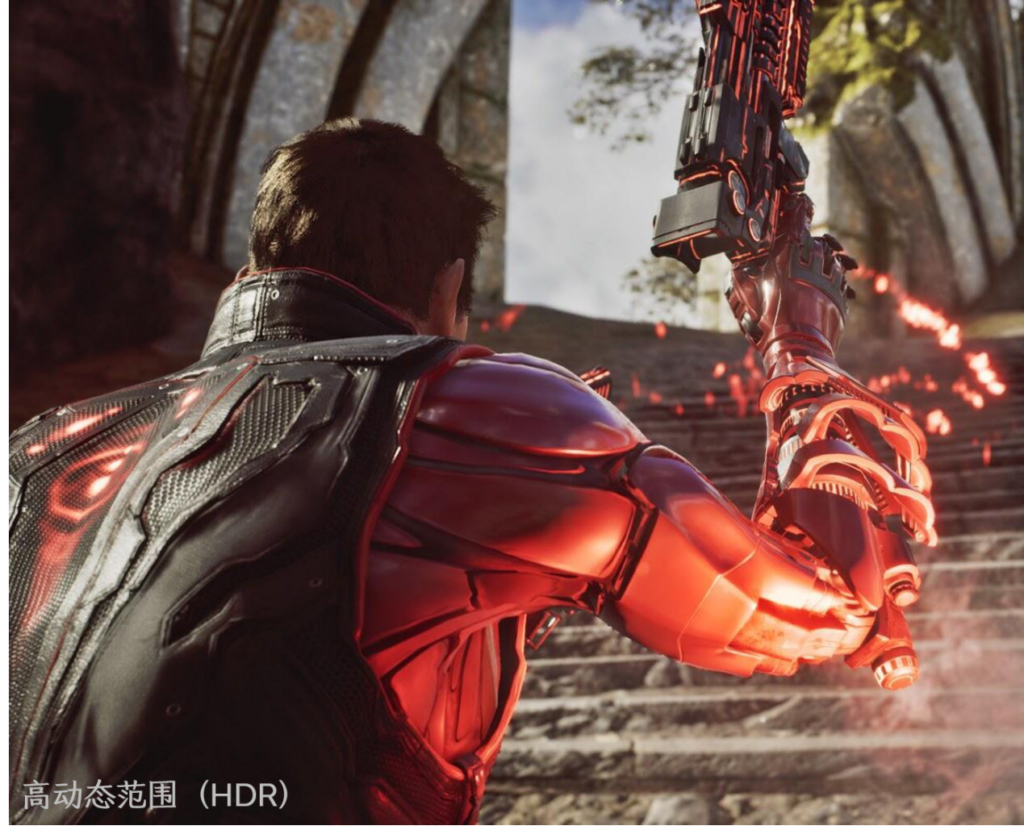
此处为模拟示例,纯粹用于演示目的。LDR 屏幕无法体现 HDR 的差异。
在当前的执行方式中,渲染场景的完整处理是通过 ACES 观看转换(ACES Viewing Transform)来处理的。此流程通过使用参照场景和参照显示的图像进行。
●参照场景的图像保持源素材的原始线性光值,不限制曝光范围。
●参照显示的图像是指转换为所使用显示设备色彩空间的最终图像。
通过使用此管线,每次使用不同显示设备时无需再次编辑源文件即可保障正确的色彩呈现。相反,输出的显示会将其映射至正确色彩空间。
ACES 观看转换在观看管线中按照以下顺序运行:
●风格修改转换(LMT) —— 流程中的这个部分获取已应用某种创意“风格”(调色和校色)的 ACES 色彩编码图像,然后输出由 ACES 渲染的图像,此过程结合参考渲染转换(RRT)和输出设备转换(ODT)。
●参考渲染转换(RRT) —— 随后,这个部分将参照场景的色彩值转换为参照显示的。在这个过程中,RRT 能让渲染的图像不依赖某一种显示设备,而是确保获得更大的色域和动态范围,不仅适用于图像所输出的显示设备,还适用于尚未被创造出来的显示设备。
●输出设备显示(ODT) —— 最后,这个部分获取 RRT 的 HDR 数据输出,然后把它跟不同显示设备及其显示的色彩空间匹配起来。因此,每个显示目标需要它自己的 ODT 来实现匹配(比如 Rec709、Rec2020、DCI-P3 等等)。
⚠关于 ACES 观看转换的更多信息,可从 ACES GitHub 页下载 PDF 文档,或关注本文末尾参考资料中列举的链接。
启用 HDR 输出
你可以在运行时通过开启控制台变量或通过使用蓝图中的游戏用户设置节点来启用 HDR 输出。
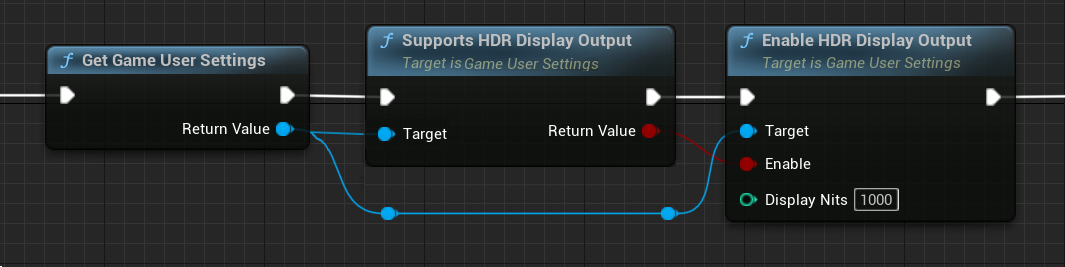
游戏用户设置控制会为当前输出设备自动锁定最贴近的可用匹配,并相应设置所有标记。你还可以使用以下控制台变量为HDR设备和所需色域输出启用和更改可用选项。
控制台变量 | 描述 |
|---|---|
r.AllowHDR | 创建兼容 HDR 的交换链,并在支持 HDR 显示输出的平台上启用它。采用数值0(禁用)和数值1(启用)。 |
r.HDR.EnableHDROutput | 当设置为1时,这就能重建交换链,并启用 HDR 输出。 |
r.HDR.Display.OutputDevice | 这是输出显示的设备格式:
|
r.HDR.Display.ColorGamut | 这是输出显示的色域:
|
一旦你为游戏用户设置把蓝图或 C++ 调用设置好,你就可以运行任意经烘焙的项目,使用命令行参数-game mode,使用 Standalone 游戏模式,或使用专属全屏在新窗口中应用在编辑器中运行 (PIE) 模式(按住 Alt +回车,或使用控制台窗口中的 fullscreen 命令)。
⚠当前,使用无边框窗口或窗口模式不适用于 HDR 输出。
HDR 中的低动态范围(LDR)UI 支持
❕这一特殊功能是实验性的,未来发行版本中可能会有所更改。
当启用 HDR 输出时,你的用户界面(UI)可能看起来不正确。为此,我们已为 LDR UI 合成增加了实验性支持。尽管它尽量匹配 LDR 风格,还是建议用户稍微增强 UI 以避免它在主场景的鲜艳色彩旁看起来黯淡。
为此,你可以使用以下控制台变量:
控制台变量 | 描述 |
|---|---|
r.HDR.UI.CompositeMode | 当设置为1时,就会启用 HDR UI 合成,它会尽量保留 LDR 视觉与混合效果。 |
r.HDR.UI.Level | 这会调整合成 UI 的亮度。建议使用数值1.5或2。 |
HDR 硬件与设置注意事项
鉴于可用的显示设备与电视类型多种多样,同时要兼顾游戏主机和 PC,你可能会发现,你需要使用特定的设备或更改设置才能获得正确的 HDR 输出。以下是你在设置过程中需要注意的事项:
●确保你的系统利用高速 HDMI 2.0 线缆连接至 HDR 显示设备,这样你才能利用传输速度。(HDMI 1.4 或许可以用,但显示内容时可能会有问题。)并不是所有 HDMI 口都接受 HDMI 2.0 和 HDR。如不确定,请参看你的显示设备使用手册。
●确保电视接口已启用 HDR。有时候,这会在你的电视或显示设置上列为“HDMI 深色”或“增强格式”。如不确定,请参看你的显示设备使用手册。
●对于某些主机,比如 PS4,为了让 HDR 输出正确工作,你可能需要禁用系统设置中的启用 HDCP。
●对于某些显示设备,你可能需要调整显示设置才能获得正确输出。
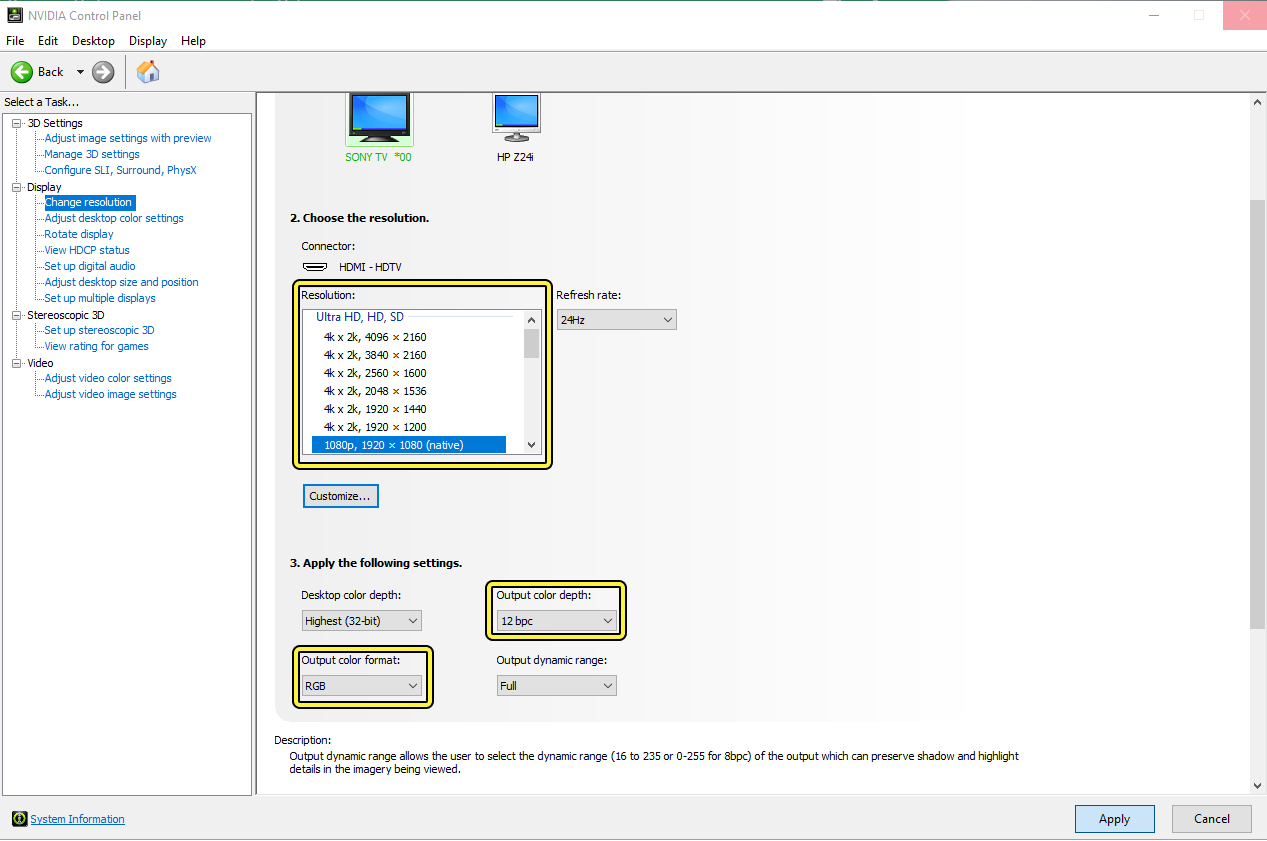
○对于 NVIDIA GPU,使用 NVIDIA 控制面板,并将显示分辨率输出色彩格式调整为使用 RGB,将输出色深调整为使用 10-bit 或 12-bit。取决于你的硬件,你可能只有特定几个可用选项。如不确定,请参看你的显示设备使用手册。
说明与限制
●默认情况下,HDR 输出期间禁用电影色调映射曲线,因为跟 LDR 控制兼容不良。
●当前,只执行了1000尼特和2000尼特显示输出路径。
●D3D11 限制让 HDR 输出仅限于专属全屏支持。凭借 Windows 10 的 D3D12 支持,这有可能拓展为启用 HDR 输出单独视口。Mac 目前已支持此功能。
参考资料
出处:Unreal Engine
翻译:LorianneW | 盖雅翻译小组
Views: 42